Ajouter votre messagerie professionnelle à Outlook prend cinq minutes ; mais des erreurs comme « serveur introuvable », « échec de l’authentification » ou des e-mails envoyés qui n’arrivent jamais peuvent transformer ces cinq minutes en un après-midi entier. Ce guide détaille étape par étape la configuration IMAP d’une messagerie professionnelle dans les versions d’Outlook pour Windows et Mac ; à la fin, vous trouverez la solution aux cinq erreurs les plus fréquentes. Les paramètres d’exemple concernent Zarfio ; si vous utilisez un autre fournisseur, seules les adresses des serveurs changent.
Avant de commencer : ce qu’il vous faut
- Votre adresse e-mail et votre mot de passe. Le nom d’utilisateur est toujours l’adresse complète (
ad@sirketiniz.com), pas seulement « nom ». - Les paramètres du serveur. Pour Zarfio :
| Paramètre | Valeur |
|---|---|
| Serveur entrant (IMAP) | mail.zarfio.com |
| Port IMAP / sécurité | 993 / SSL/TLS |
| Serveur sortant (SMTP) | mail.zarfio.com |
| Port SMTP / sécurité | 587 / STARTTLS |
| Nom d’utilisateur | votre adresse e-mail complète |
| Authentification du serveur sortant | Activée, avec les mêmes identifiants que le serveur entrant |
Vous trouverez ces informations, prêtes à copier, dans le webmail sous Paramètres > Applications et appareils.
- IMAP ou POP3 ? Si vous consultez la même boîte sur plusieurs appareils, choisissez IMAP. POP3 télécharge les e-mails sur l’ordinateur et peut les supprimer du serveur, ce qui entre en conflit avec votre téléphone. Pour en savoir plus : IMAP ou POP3 ?
Si votre nom de domaine n’est pas encore relié à Zarfio, commencez par ces étapes : Comment mettre en place une messagerie professionnelle ?
Quel Outlook utilisez-vous ?
Sous Windows, il existe deux Outlook différents, et leurs écrans de configuration ne se ressemblent pas :
- Outlook classique (Microsoft 365, Outlook 2019/2021) : le ruban comporte un onglet « Fichier ».
- Nouvel Outlook : le bouton « Nouvel Outlook » est activé en haut à droite, il n’y a pas d’onglet « Fichier » et l’interface ressemble à la version web.
Sur Mac, il n’existe qu’un seul Outlook (Microsoft 365 / Outlook 2019+). Nous passons les trois en revue, l’un après l’autre.
Outlook classique (Windows)
- Cliquez sur Fichier > Ajouter un compte.
- Saisissez votre adresse e-mail, ouvrez Options avancées, cochez « Me laisser configurer mon compte manuellement » puis cliquez sur Connexion. Si vous sautez cette case, Outlook tente une détection automatique et trouve généralement de mauvais paramètres.
- Choisissez IMAP comme type de compte.
- Dans la fenêtre qui s’ouvre :
- Courrier entrant :
mail.zarfio.com, port 993, chiffrement SSL/TLS - Courrier sortant :
mail.zarfio.com, port 587, chiffrement STARTTLS - La case « Exiger l’authentification par mot de passe sécurisé (SPA) » doit rester décochée.
- Courrier entrant :
- Cliquez sur Suivant, saisissez votre mot de passe, puis cliquez sur Connexion.
- Lorsque le message « Le compte a été ajouté » s’affiche, cliquez sur Terminé. La première synchronisation peut prendre quelques minutes selon la taille de la boîte.
Si le réglage du serveur sortant est resté masqué : après la configuration, allez dans Fichier > Paramètres du compte > sélectionnez votre compte > Modifier > « Paramètres supplémentaires » > onglet « Serveur sortant ». L’option « Mon serveur sortant (SMTP) requiert une authentification » doit être cochée et « Utiliser les mêmes paramètres que mon serveur de courrier entrant » sélectionnée. Si les e-mails envoyés n’arrivent pas, le problème se situe presque toujours ici.
Nouvel Outlook (Windows)
- Cliquez sur l’icône d’engrenage en haut à droite : Paramètres > Comptes > Comptes de messagerie > Ajouter un compte.
- Saisissez votre adresse e-mail et cliquez sur Continuer.
- Si Outlook ne reconnaît pas le fournisseur, cliquez sur le lien Configuration avancée et choisissez IMAP.
- Remplissez les champs : serveur IMAP
mail.zarfio.com/ 993 / SSL ; serveur SMTPmail.zarfio.com/ 587 / STARTTLS ; nom d’utilisateur : votre adresse complète. Laissez « Utiliser des informations d’identification différentes pour SMTP » désactivé. - Continuer, puis Terminé.
Le nouvel Outlook conserve les règles et la signature sur l’appareil pour les comptes IMAP ; si vous voulez une signature commune à toute l’équipe, il est plus sûr de la définir dans le webmail et d’utiliser le même texte sur chaque appareil.
Outlook pour Mac
- Dans la barre des menus : Outlook > Réglages > Comptes (dans les anciennes versions : Outils > Comptes).
- Cliquez sur + en bas à gauche et choisissez Nouveau compte.
- Saisissez votre adresse e-mail, puis cliquez sur Continuer. Si Outlook vous demande de choisir un fournisseur, sélectionnez IMAP/POP.
- Paramètres :
- Type : IMAP
- Serveur entrant :
mail.zarfio.com, port 993, Utiliser SSL coché - Serveur sortant :
mail.zarfio.com, port 587, Utiliser SSL coché (sur Mac, STARTTLS fonctionne aussi avec cette option) - Nom d’utilisateur et mot de passe : pour les deux serveurs, l’adresse complète et le mot de passe de la boîte
- Cliquez sur Ajouter un compte.
Sur Mac, la correspondance des dossiers Envoyés et Corbeille est parfois incorrecte : dans Comptes > votre compte > Avancé > Dossiers, associez les dossiers Envoyés, Brouillons, Supprimés et Indésirables à leurs équivalents sur le serveur. Sinon, les e-mails que vous envoyez n’apparaîtront que sur votre Mac.
Liste de contrôle après la configuration
- Envoyez-vous un e-mail de test ; il doit apparaître à la fois dans la boîte de réception et dans Envoyés.
- Marquez un e-mail comme lu sur votre téléphone ; il doit aussi apparaître comme lu dans Outlook (la preuve que la synchronisation IMAP fonctionne).
- Vérifiez que les dossiers (Archives, Corbeille, Spam) sont les mêmes que dans le webmail.
- Définissez les réglages côté serveur, comme la signature et la réponse automatique, dans le webmail ; la signature propre à Outlook ne vaut que sur cet ordinateur.
Les cinq erreurs les plus fréquentes et leurs solutions
1. « Impossible de se connecter au serveur » / « Serveur introuvable » Faute de frappe dans le nom du serveur ou mauvais port. Il faut IMAP 993 + SSL/TLS et SMTP 587 + STARTTLS. Si vous êtes sur un réseau d’entreprise, le pare-feu bloque peut-être les ports 993/587 ; un essai via le point d’accès de votre téléphone permet d’en avoir le cœur net.
2. « Nom d’utilisateur ou mot de passe incorrect » Le nom d’utilisateur ne contient peut-être que « nom » ; l’adresse complète est obligatoire. Vérifiez le mot de passe en vous connectant au webmail. Si vous avez changé de mot de passe récemment, Outlook garde l’ancien en cache ; le plus propre est de supprimer le compte puis de l’ajouter à nouveau.
3. Les e-mails arrivent mais ne partent pas L’authentification du serveur sortant est désactivée. Activez le réglage de l’onglet « Serveur sortant » décrit plus haut. Certains fournisseurs d’accès Internet grand public bloquent le port 25 ; assurez-vous d’utiliser le 587.
4. Les e-mails envoyés n’apparaissent pas sur le téléphone Outlook enregistre les messages envoyés dans un dossier local. Dans les paramètres du compte, associez le dossier des éléments envoyés au dossier « Sent » du serveur (sur Mac : Avancé > Dossiers ; dans Outlook classique sous Windows : Paramètres supplémentaires > onglet Options avancées).
5. Avertissement de certificat
L’avertissement « Le certificat de sécurité du serveur ne peut pas être vérifié » apparaît lorsque vous avez saisi comme nom de serveur votre propre domaine (mail.sirketiniz.com) au lieu de mail.zarfio.com. Le certificat est émis pour mail.zarfio.com ; corrigez le nom du serveur en conséquence. Plutôt que d’ignorer l’avertissement avec « Continuer quand même », la bonne démarche est de corriger l’adresse.
Note pour ceux qui veulent des notifications instantanées
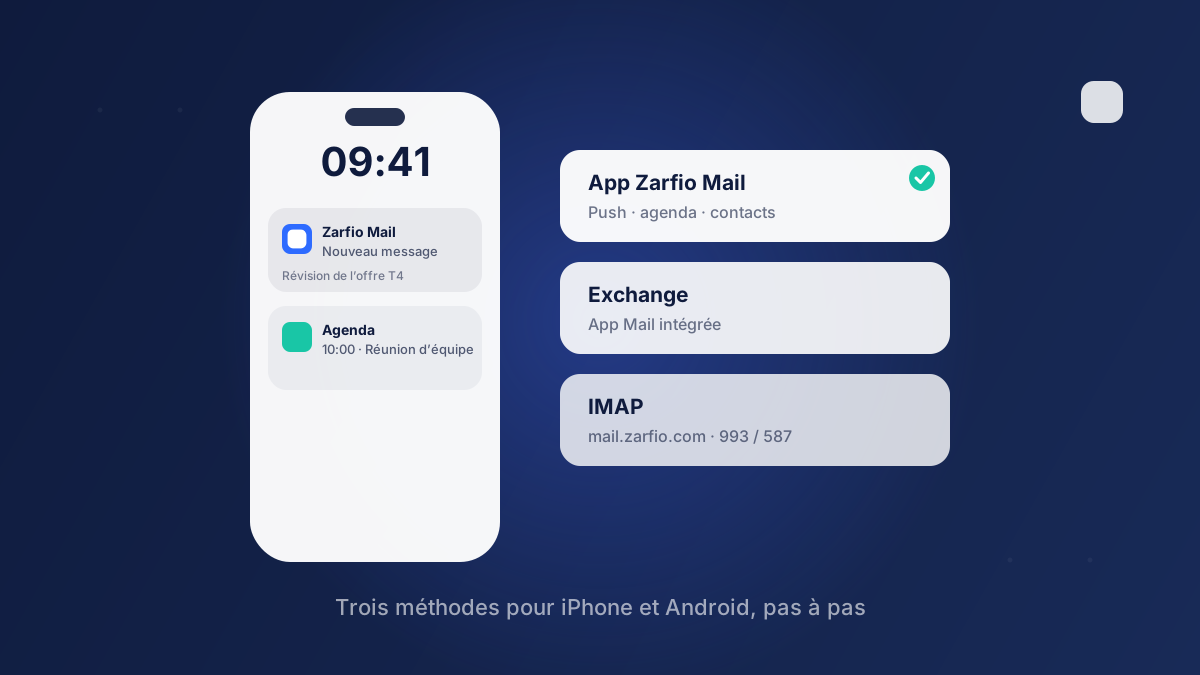
Avec IMAP, les nouveaux e-mails arrivent soit parce qu’Outlook interroge le serveur à intervalles réguliers, soit via une connexion IDLE ; c’est suffisant pour la plupart des usages. Si vous voulez des notifications instantanées et la synchronisation de l’agenda et des contacts sur votre téléphone, il est plus pratique d’ajouter le compte en tant que compte Exchange dans l’application Mail intégrée de l’iPhone et d’Android, ou d’utiliser l’application Zarfio Mail. Notre guide pas à pas pour le téléphone : configurer une messagerie professionnelle sur iPhone et Android.
Questions fréquentes
Puis-je utiliser le même compte dans Outlook et sur mon téléphone ? Oui, c’est précisément à cela que sert IMAP. L’état lu/non lu, les dossiers et les suppressions sont identiques sur tous les appareils.
Mes anciens e-mails apparaîtront-ils dans Outlook ? Oui, tous les dossiers du serveur sont synchronisés. Pour les très grosses boîtes, la première synchronisation est longue ; dans Outlook classique, si vous ne réglez pas « Courrier à conserver hors connexion » sur « Tout », seuls les 12 derniers mois sont téléchargés, le reste étant récupéré à la demande.
Suffit-il de configurer la signature et la réponse automatique dans Outlook ? La signature Outlook n’est ajoutée qu’aux e-mails envoyés depuis cet ordinateur ; la réponse automatique, elle, ne fonctionne pas quand Outlook est fermé. Définissez les deux dans le webmail : filtres et réponse automatique.
Puis-je choisir « Exchange » comme type de compte ?
Outlook classique sous Windows propose l’option « Exchange ActiveSync », et vous pouvez saisir mail.zarfio.com comme adresse de serveur. Pour l’usage quotidien et les compléments Outlook, nous recommandons IMAP ; ActiveSync est plutôt destiné aux téléphones.
Vous êtes bloqué ? Envoyez une capture d’écran du message d’erreur à destek@zarfio.com et nous réglerons le problème ensemble dans la journée. Si vous n’avez pas encore essayé Zarfio, vous pouvez commencer 14 jours gratuitement.
Voir aussi : À quoi doit ressembler une signature d’e-mail professionnelle ? Exemples et modèle HTML gratuit