Travailler avec « info@gmail.com », c’est comme tenir une boutique sans enseigne sur la porte. Une adresse e-mail à votre propre nom de domaine inspire confiance et fait connaître votre marque à chaque message. Bonne nouvelle : la mise en place est bien plus rapide qu’on ne le croit.
1. Choisissez votre nom de domaine
Si vous avez déjà un site web, vous avez déjà un nom de domaine : passez directement à l’étape 2. Sinon, achetez auprès de n’importe quel bureau d’enregistrement un nom de domaine du type sirketiniz.com ou sirketiniz.com.tr. L’extension .com.tr apporte une confiance supplémentaire aux entreprises qui exercent en Turquie.
2. Choisissez votre fournisseur de messagerie et ajoutez votre nom de domaine
Créez un compte gratuit sur Zarfio, puis cliquez sur « Ajouter un domaine » dans le tableau de bord. Le système génère pour vous un enregistrement de vérification unique et tous les enregistrements DNS nécessaires.
3. Saisissez les enregistrements DNS
Vous allez ajouter les enregistrements suivants dans l’interface de gestion DNS de votre fournisseur de nom de domaine (ils sont tous prêts à copier-coller dans le tableau de bord) :
| Enregistrement | Rôle |
|---|---|
| MX | Acheminer les e-mails vers le serveur |
| SPF (TXT) | Qui peut envoyer des e-mails en votre nom |
| DKIM (TXT) | La signature numérique de vos e-mails |
| DMARC (TXT) | Que faire en cas de tentative d’usurpation |
Si vous vous demandez à quoi sert ce trio, nous l’expliquons simplement dans notre guide SPF, DKIM et DMARC. Le tableau de bord Zarfio vérifie automatiquement l’exactitude de vos enregistrements et signale ceux qui manquent — inutile de deviner.
4. Créez vos boîtes mail
Une fois la vérification terminée, créez vos boîtes depuis le tableau de bord : ad.soyad@, info@, destek@, muhasebe@… Une bonne pratique : une boîte par membre de l’équipe et des alias pour les adresses partagées ; les alias ne sont pas décomptés de votre quota de boîtes mail.
5. Connectez vos appareils
- Webmail :
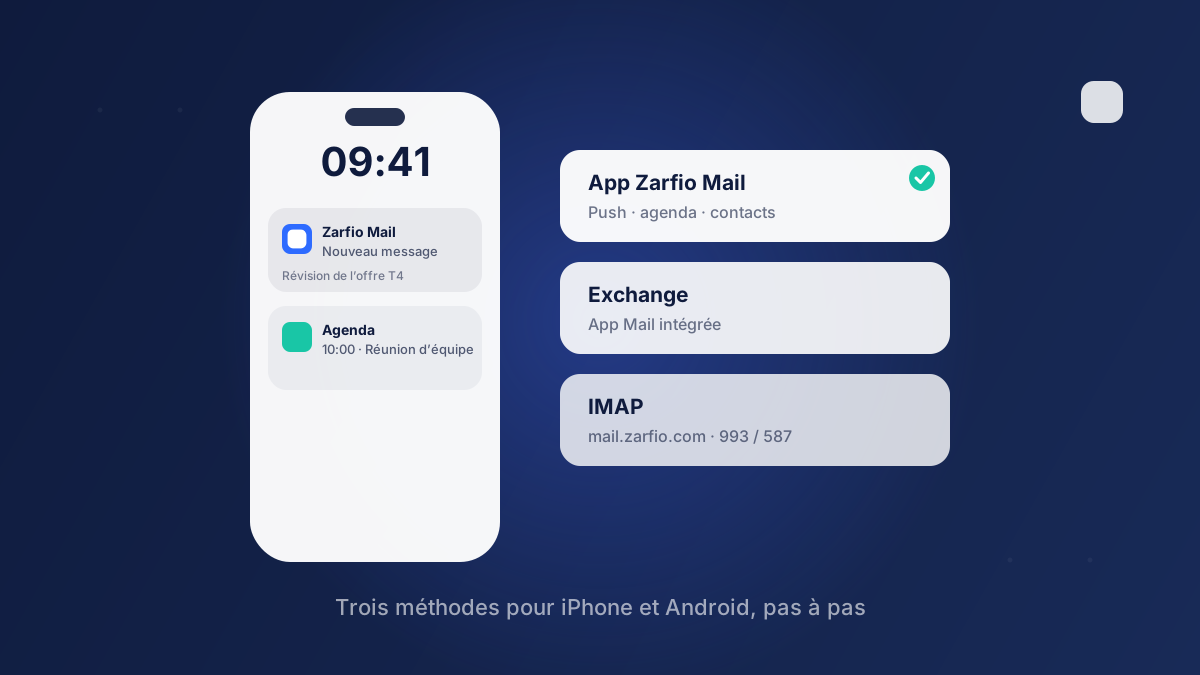
zarfio.com/webmail— depuis le navigateur, sans installation. - iPhone : recevez des notifications instantanées avec l’application Zarfio Mail sur l’App Store.
- Autres clients de messagerie : pour Outlook, Apple Mail et les autres, les paramètres IMAP/SMTP sont prêts dans le webmail, onglet Paramètres > Applications et appareils.
6. Transférez vos anciens e-mails (facultatif)
Si vous venez de Gmail ou d’une autre adresse, la fonction Récupération de mails du webmail importe automatiquement les e-mails de votre ancienne boîte. Plus de détails sur la page Migration.
3 erreurs fréquentes
- Déclarer deux enregistrements SPF — un nom de domaine ne doit avoir qu’un seul enregistrement SPF ; un second provoque des problèmes de distribution.
- Ne pas ajouter de DMARC du tout — en se disant « ça marche de toute façon », on laisse la porte ouverte aux tentatives d’usurpation.
- Créer une boîte catch-all — les adresses qui reçoivent tout deviennent vite des aimants à spam ; utilisez plutôt des alias précis.
Au bout de trente minutes de configuration, vous aurez envoyé votre premier e-mail depuis ad@sirketiniz.com. Si vous bloquez quelque part, destek@zarfio.com n’est qu’à un e-mail de vous.
Voir aussi : Ajouter une adresse professionnelle dans Outlook : paramètres IMAP étape par étape