Il existe trois façons d’ajouter votre messagerie professionnelle à votre téléphone, et votre choix détermine la rapidité des notifications, la synchronisation ou non de votre agenda avec le téléphone et l’autonomie de la batterie. Dans ce guide, nous détaillons les trois méthodes étape par étape sur iPhone et Android : l’application Zarfio Mail, un compte Exchange dans l’application Mail intégrée du téléphone et le classique IMAP. À la fin, vous trouverez les solutions aux problèmes les plus fréquents après la configuration.
Les paramètres d’exemple concernent Zarfio. Si vous configurez Outlook sur votre ordinateur, consultez notre article précédent : Ajouter une messagerie professionnelle à Outlook.
Quelle méthode choisir ?
| Application Zarfio Mail | Exchange (application Mail du téléphone) | IMAP | |
|---|---|---|---|
| Notification de nouvel e-mail | Instantanée | Instantanée | Variable selon l’application, parfois en retard |
| Agenda et contacts | Dans l’application | Synchronisés avec les applications Calendrier et Contacts du téléphone | Non, e-mails uniquement |
| Envoi de messages protégés par mot de passe | Oui | Non | Non |
| Plusieurs comptes | Oui | Oui | Oui |
| Durée de configuration | 1 minute | 3 minutes | 5 minutes |
En bref : si vous voulez une seule application, choisissez l’application Zarfio Mail ; si vous ne voulez pas renoncer aux applications Mail, Calendrier et Contacts intégrées à votre téléphone, choisissez Exchange. Ne choisissez IMAP que si vous devez utiliser une autre application de messagerie.
Avant de commencer
- Votre adresse e-mail et votre mot de passe. Le nom d’utilisateur est toujours l’adresse complète (
ad@sirketiniz.com). - Adresse du serveur :
mail.zarfio.com. N’indiquez pas votre propre domaine (mail.sirketiniz.com) : vous obtiendriez un avertissement de certificat. - Toutes ces informations sont disponibles, prêtes à copier, dans le webmail sous Paramètres > Applications et appareils.
Si votre nom de domaine n’est pas encore connecté, commencez par ces étapes : Comment configurer une messagerie professionnelle ?
Méthode 1 : l’application Zarfio Mail
E-mails, contacts et agenda dans une seule application ; les notifications arrivent instantanément depuis le serveur. Avec la nouvelle version 2.0, l’application a été entièrement repensée : quatre onglets (Mail, Contacts, Agenda, Réglages), des filtres rapides pour les e-mails non lus, étoilés et avec pièces jointes, l’archivage par balayage et des brouillons enregistrés automatiquement.
- iPhone : téléchargez Zarfio Mail sur l’App Store. Android : téléchargez-la sur Google Play.
- Ouvrez l’application et faites défiler les écrans de présentation.
- Saisissez votre adresse e-mail et votre mot de passe, puis touchez Se connecter. Aucun paramètre de serveur n’est demandé.
- Lorsque l’autorisation des notifications vous est demandée, touchez Autoriser. Vous pouvez vérifier que les notifications sont bien enregistrées sous Réglages > Notifications de mail.
Si vous avez plusieurs boîtes mail (par ex. satis@ et votre adresse personnelle), ajoutez la deuxième via Réglages > Comptes > Ajouter un compte ; vous êtes notifié quelle que soit la boîte qui reçoit l’e-mail. Depuis le même écran, vous pouvez aussi ajouter un autre compte, comme Gmail ou Yandex, avec ses informations IMAP.
Méthode 2a : compte Exchange sur iPhone
Exchange (ActiveSync) apporte des notifications instantanées dans l’application Mail intégrée du téléphone ; votre agenda et vos contacts sont aussi synchronisés avec les applications Calendrier et Contacts du téléphone.
- Allez dans Réglages > Apps > Mail > Comptes > Ajouter un compte. (Sous iOS 17 et versions antérieures : Réglages > Mail > Comptes > Ajouter un compte.)
- Choisissez Microsoft Exchange.
- Saisissez votre adresse e-mail et une description (par ex. « Travail »), puis touchez Suivant.
- À la question « Se connecter à Microsoft ? », répondez Configurer manuellement. L’option « Se connecter » est destinée aux comptes Microsoft 365 et ne fonctionne pas avec notre serveur.
- Saisissez votre mot de passe. Si l’iPhone ne trouve pas le serveur tout seul, il demande les champs suivants :
- Serveur :
mail.zarfio.com - Domaine : laissez vide
- Nom d’utilisateur : votre adresse e-mail complète
- Serveur :
- Touchez Suivant, choisissez ce qu’il faut synchroniser (Mail, Contacts, Calendriers) et touchez Enregistrer.
La première synchronisation peut prendre quelques minutes. Votre boîte de réception apparaît dans l’application Mail, et votre agenda du webmail dans l’application Calendrier.
Méthode 2b : compte Exchange sur Android
Sur Android, chaque fabricant a sa propre application de messagerie ; les deux plus répandues sont l’application Gmail et Samsung Email sur les téléphones Samsung. Toutes deux prennent en charge Exchange.
Avec l’application Gmail :
- Ouvrez Gmail, touchez votre photo de profil en haut à droite et choisissez Ajouter un autre compte.
- Choisissez Exchange et Microsoft 365.
- Saisissez votre adresse e-mail et touchez Configuration manuelle ; choisissez Exchange comme type de compte.
- Saisissez votre mot de passe. Sur l’écran des paramètres du serveur :
- Serveur :
mail.zarfio.com - Port : 443
- Type de sécurité : SSL/TLS
- Nom d’utilisateur : votre adresse e-mail complète
- Serveur :
- Touchez Suivant. Si le téléphone demande d’accepter « l’administration de la sécurité à distance », acceptez : c’est une étape standard pour les comptes Exchange.
- Laissez la fréquence de synchronisation sur Immédiate (ou « Push ») et terminez la configuration.
Avec Samsung Email : ouvrez l’application, choisissez Ajouter un compte > Microsoft Exchange ActiveSync, saisissez votre adresse e-mail et votre mot de passe, puis touchez Configuration manuelle. Saisissez les mêmes informations de serveur (mail.zarfio.com, SSL, port 443).
Méthode 3 : configuration en IMAP (iPhone et Android)
Si une application de messagerie que vous devez utiliser ne prend pas en charge Exchange, IMAP suffit ; seuls les e-mails sont synchronisés.
iPhone :
- Réglages > Apps > Mail > Comptes > Ajouter un compte > Autre > Ajouter un compte Mail.
- Saisissez le nom, l’adresse e-mail, le mot de passe et la description, puis touchez Suivant.
- En haut, choisissez l’onglet IMAP.
- Serveur de réception : nom d’hôte
mail.zarfio.com, votre adresse complète comme nom d’utilisateur, et votre mot de passe. - Serveur d’envoi : nom d’hôte
mail.zarfio.com, avec le même nom d’utilisateur et le même mot de passe. L’iPhone présente ces champs comme « facultatifs », mais si vous les laissez vides, vous ne pourrez pas envoyer d’e-mails. - Suivant > Enregistrer.
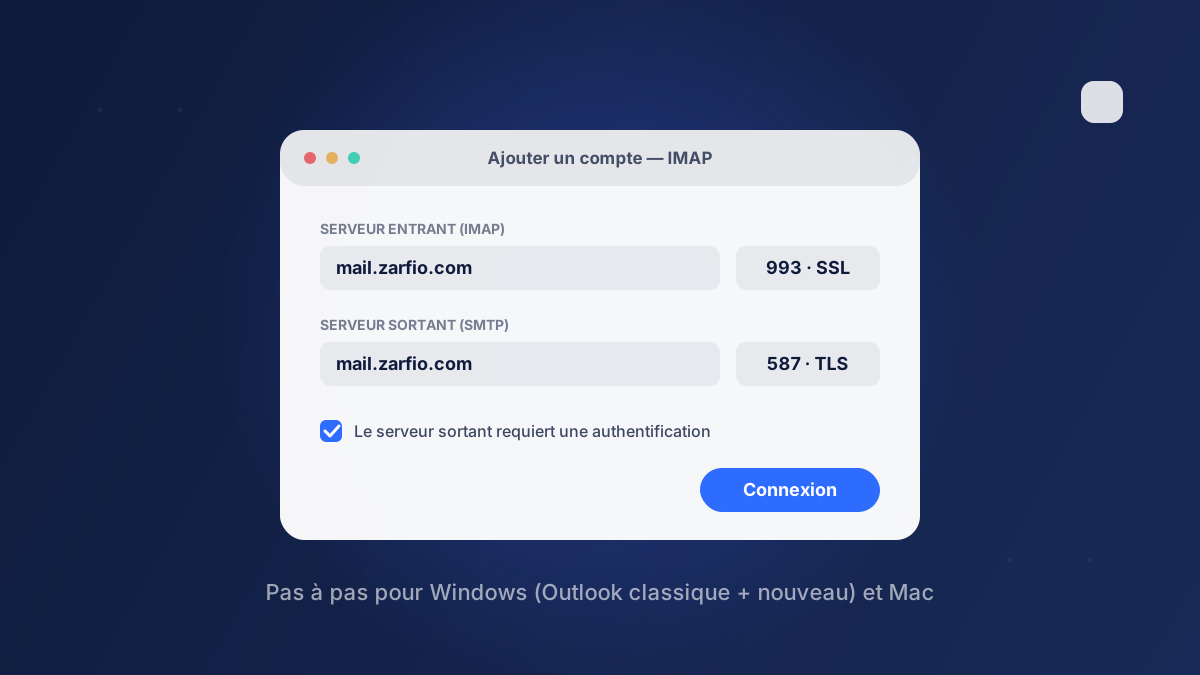
Android (application Gmail) : Ajouter un autre compte > Autre, saisissez votre adresse e-mail et choisissez Configuration manuelle > Personnel (IMAP). Serveur entrant mail.zarfio.com, port 993, SSL/TLS ; serveur sortant mail.zarfio.com, port 587, STARTTLS. Laissez « Exiger la connexion » activé.
| Paramètre | Valeur |
|---|---|
| Serveur entrant (IMAP) | mail.zarfio.com, 993, SSL/TLS |
| Serveur sortant (SMTP) | mail.zarfio.com, 587, STARTTLS |
| Nom d’utilisateur | votre adresse e-mail complète |
Si vous vous demandez en quoi IMAP diffère de POP3 : IMAP ou POP3 ?
Après la configuration : problèmes fréquents
1. Les notifications n’arrivent pas. Dans l’application Zarfio Mail, regardez la ligne Réglages > Notifications de mail : si elle n’indique pas « enregistré », autorisez Zarfio Mail dans les réglages du téléphone, sous Réglages > Notifications, puis touchez Réenregistrer les notifications dans l’application. Sur Android, le mode économie de batterie peut aussi mettre les applications en veille ; retirez l’application de l’optimisation de la batterie. Pour un compte Exchange sur iPhone, l’option Push doit être activée sous Réglages > Apps > Mail > Comptes > Nouvelles données.
2. « Impossible de vérifier le compte » ou erreur de mot de passe. Le nom d’utilisateur ne contient peut-être que la partie avant le @ ; l’adresse complète est nécessaire. Vérifiez votre mot de passe en vous connectant au webmail. Si vous avez changé votre mot de passe récemment, le compte du téléphone garde l’ancien ; supprimez le compte et ajoutez-le à nouveau.
3. L’agenda ne se synchronise pas. IMAP ne synchronise que les e-mails ; pour l’agenda, il faut Exchange ou l’application Zarfio Mail. Vérifiez que l’interrupteur Calendriers est activé dans le compte Exchange.
4. Mes e-mails envoyés n’apparaissent pas sur l’ordinateur. Avec une configuration IMAP, l’iPhone enregistre parfois les e-mails envoyés dans un dossier séparé sur le téléphone. Sous Compte > Avancé > Comportement des BAL, choisissez comme BAL Envoyés le dossier « Sent » du serveur.
5. Avertissement de certificat.
Il apparaît lorsque vous saisissez votre propre domaine comme nom de serveur. Le serveur doit toujours être mail.zarfio.com.
Questions fréquentes
Puis-je utiliser le même compte dans l’application et dans l’application Mail du téléphone ? Oui, mais vous recevrez deux notifications pour le même e-mail. Nous vous conseillons d’en choisir une et de désactiver les notifications de l’autre.
Que faire si je perds mon téléphone ? Changez immédiatement votre mot de passe depuis le webmail ; les comptes du téléphone ne peuvent plus recevoir d’e-mails tant que le nouveau mot de passe n’est pas saisi. Dans l’application Zarfio Mail, le verrouillage Face ID / biométrique sous Réglages > Sécurité protège l’application même si le téléphone reste déverrouillé.
Mes anciens e-mails seront-ils téléchargés sur le téléphone ? Oui, tous les dossiers restent sur le serveur et peuvent être consultés depuis le téléphone. L’application Zarfio Mail et Exchange récupèrent les e-mails au fur et à mesure des besoins ; ils ne saturent pas le stockage de votre téléphone.
Vous êtes bloqué ? Envoyez une capture d’écran du message d’erreur à destek@zarfio.com ; nous trouverons la solution ensemble. Si vous n’avez pas encore essayé Zarfio, vous pouvez commencer 14 jours gratuitement.
Voir aussi : À quoi doit ressembler une signature d’e-mail professionnelle ? Exemples et modèle HTML gratuit