Geschäftliche E-Mail in Outlook einzurichten dauert fünf Minuten – doch Fehler wie „Server nicht gefunden“, „Authentifizierung fehlgeschlagen“ oder gesendete E-Mails, die nie ankommen, können aus diesen fünf Minuten einen ganzen Nachmittag machen. Diese Anleitung zeigt Schritt für Schritt die Einrichtung per IMAP in den Outlook-Versionen für Windows und Mac; am Ende finden Sie die Lösungen für die fünf häufigsten Fehler. Die Beispieleinstellungen gelten für Zarfio; nutzen Sie einen anderen Anbieter, ändern Sie nur die Serveradressen.
Bevor Sie beginnen: Das brauchen Sie
- Ihre E-Mail-Adresse und Ihr Passwort. Der Benutzername ist immer die vollständige Adresse (
ad@sirketiniz.com), nicht nur „Name“. - Die Servereinstellungen. Für Zarfio:
| Einstellung | Wert |
|---|---|
| Posteingangsserver (IMAP) | mail.zarfio.com |
| IMAP-Port / Sicherheit | 993 / SSL/TLS |
| Postausgangsserver (SMTP) | mail.zarfio.com |
| SMTP-Port / Sicherheit | 587 / STARTTLS |
| Benutzername | Ihre vollständige E-Mail-Adresse |
| Authentifizierung am Postausgangsserver | Aktiviert, mit denselben Daten wie beim Posteingangsserver |
Diese Angaben finden Sie im Webmail unter Einstellungen > Apps & Geräte zum Kopieren.
- IMAP oder POP3? Wenn Sie dasselbe Postfach auf mehreren Geräten sehen möchten: IMAP. POP3 lädt die E-Mails auf den Computer herunter und kann sie vom Server löschen; das verträgt sich nicht mit dem Smartphone. Mehr dazu: IMAP oder POP3?
Falls Ihre Domain noch nicht mit Zarfio verbunden ist, erledigen Sie zuerst diese Schritte: Wie richtet man geschäftliche E-Mail ein?
Welches Outlook verwenden Sie?
Unter Windows gibt es zwei verschiedene Outlook-Versionen, und ihre Einrichtungsdialoge sehen ganz unterschiedlich aus:
- Klassisches Outlook (Microsoft 365, Outlook 2019/2021): Im Menüband gibt es die Registerkarte „Datei“.
- Neues Outlook: Oben rechts ist der Schalter „Neues Outlook“ aktiviert, es gibt keine Registerkarte „Datei“, und die Oberfläche ähnelt der Webversion.
Auf dem Mac gibt es nur ein Outlook (Microsoft 365 / Outlook 2019+). Wir gehen alle drei der Reihe nach durch.
Klassisches Outlook (Windows)
- Klicken Sie auf Datei > Konto hinzufügen.
- Geben Sie Ihre E-Mail-Adresse ein, öffnen Sie Erweiterte Optionen, aktivieren Sie „Ich möchte mein Konto manuell einrichten“ und klicken Sie auf Verbinden. Wenn Sie dieses Kontrollkästchen auslassen, versucht Outlook eine automatische Erkennung und findet meist falsche Einstellungen.
- Wählen Sie als Kontotyp IMAP.
- Im folgenden Fenster:
- Posteingang:
mail.zarfio.com, Port 993, Verschlüsselung SSL/TLS - Postausgang:
mail.zarfio.com, Port 587, Verschlüsselung STARTTLS - Das Kontrollkästchen „Anmeldung mithilfe der gesicherten Kennwortauthentifizierung (SPA) erforderlich“ bleibt deaktiviert.
- Posteingang:
- Klicken Sie auf Weiter, geben Sie Ihr Passwort ein und klicken Sie auf Verbinden.
- Sobald die Meldung „Das Konto wurde erfolgreich hinzugefügt“ erscheint, klicken Sie auf Fertig. Die erste Synchronisierung kann je nach Größe des Postfachs einige Minuten dauern.
Falls die Einstellung für den Postausgangsserver verborgen blieb: Gehen Sie nach der Einrichtung zu Datei > Kontoeinstellungen > Ihr Konto auswählen > Ändern > „Weitere Einstellungen“ > Registerkarte „Postausgangsserver“. Dort muss „Der Postausgangsserver (SMTP) erfordert Authentifizierung“ aktiviert und „Gleiche Einstellungen wie für Posteingangsserver verwenden“ ausgewählt sein. Wenn gesendete E-Mails nicht ankommen, liegt das Problem fast immer hier.
Neues Outlook (Windows)
- Klicken Sie oben rechts auf das Zahnradsymbol: Einstellungen > Konten > E-Mail-Konten > Konto hinzufügen.
- Geben Sie Ihre E-Mail-Adresse ein und klicken Sie auf Weiter.
- Erkennt Outlook den Anbieter nicht, klicken Sie auf den Link Erweiterte Einrichtung und wählen Sie IMAP.
- Füllen Sie die Felder aus: IMAP-Server
mail.zarfio.com/ 993 / SSL; SMTP-Servermail.zarfio.com/ 587 / STARTTLS; Benutzername ist Ihre vollständige Adresse. „Andere Anmeldeinformationen für SMTP verwenden“ bleibt deaktiviert. - Weiter und anschließend Fertig.
Das neue Outlook speichert bei IMAP-Konten Regeln und Signatur auf dem Gerät; wenn Sie im Team eine gemeinsame Signatur möchten, ist es sicherer, sie im Webmail festzulegen und auf jedem Gerät denselben Text zu verwenden.
Outlook für Mac
- In der Menüleiste: Outlook > Einstellungen > Konten (in älteren Versionen Extras > Konten).
- Klicken Sie unten links auf + und wählen Sie Neues Konto.
- Geben Sie Ihre E-Mail-Adresse ein und klicken Sie auf Weiter. Fordert Outlook Sie auf, einen Anbieter auszuwählen, wählen Sie IMAP/POP.
- Einstellungen:
- Typ: IMAP
- Posteingangsserver:
mail.zarfio.com, Port 993, SSL verwenden aktiviert - Postausgangsserver:
mail.zarfio.com, Port 587, SSL verwenden aktiviert (auf dem Mac funktioniert STARTTLS ebenfalls mit dieser Option) - Benutzername und Passwort: für beide Server die vollständige Adresse und das Postfach-Passwort
- Klicken Sie auf Konto hinzufügen.
Auf dem Mac ist die Zuordnung der Ordner „Gesendet“ und „Papierkorb“ manchmal fehlerhaft: Ordnen Sie unter Konten > Ihr Konto > Erweitert > Ordner die Ordner für Gesendet, Entwürfe, Gelöscht und Spam den entsprechenden Ordnern auf dem Server zu. Andernfalls erscheinen Ihre gesendeten E-Mails nur auf dem Mac.
Checkliste nach der Einrichtung
- Senden Sie sich selbst eine Test-E-Mail; sie sollte sowohl im Posteingang als auch unter „Gesendet“ erscheinen.
- Markieren Sie auf dem Smartphone eine E-Mail als gelesen; sie sollte auch in Outlook als gelesen erscheinen (der Beweis, dass die IMAP-Synchronisierung funktioniert).
- Prüfen Sie, ob die Ordner (Archiv, Papierkorb, Spam) mit denen im Webmail übereinstimmen.
- Legen Sie serverseitige Einstellungen wie Signatur und automatische Antwort im Webmail fest; die eigene Signatur von Outlook gilt nur auf diesem einen Computer.
Die fünf häufigsten Fehler und ihre Lösungen
1. „Verbindung zum Server nicht möglich“ / „Server nicht gefunden“ Ein Tippfehler im Servernamen oder ein falscher Port. Richtig sind IMAP 993 + SSL/TLS und SMTP 587 + STARTTLS. Wenn Sie sich in einem Firmennetzwerk befinden, sperrt die Firewall möglicherweise die Ports 993/587; ein Versuch über den Hotspot Ihres Smartphones zeigt, ob das die Ursache ist.
2. „Benutzername oder Passwort falsch“ Möglicherweise wurde als Benutzername nur „Name“ eingetragen; erforderlich ist die vollständige Adresse. Prüfen Sie das Passwort, indem Sie sich damit im Webmail anmelden. Haben Sie Ihr Passwort vor Kurzem geändert, hält Outlook das alte Passwort im Cache; am saubersten ist es, das Konto zu entfernen und neu hinzuzufügen.
3. E-Mails kommen an, lassen sich aber nicht senden Die Authentifizierung am Postausgangsserver ist deaktiviert. Aktivieren Sie die oben beschriebene Einstellung auf der Registerkarte „Postausgangsserver“. Manche Internetanbieter für Privatkunden sperren Port 25; vergewissern Sie sich, dass Sie 587 verwenden.
4. Gesendete E-Mails erscheinen nicht auf dem Smartphone Outlook speichert gesendete E-Mails in einem lokalen Ordner. Ordnen Sie in den Kontoeinstellungen den Ordner für gesendete Elemente dem Ordner „Sent“ auf dem Server zu (auf dem Mac unter Erweitert > Ordner; im klassischen Outlook unter Windows unter Weitere Einstellungen > Registerkarte „Erweitert“).
5. Zertifikatswarnung
Die Warnung „Das Sicherheitszertifikat des Servers kann nicht überprüft werden“ erscheint, wenn Sie als Servernamen statt mail.zarfio.com Ihre eigene Domain (mail.sirketiniz.com) eingetragen haben. Das Zertifikat ist für mail.zarfio.com ausgestellt; korrigieren Sie den Servernamen entsprechend. Statt die Warnung mit „Trotzdem fortfahren“ zu übergehen, sollten Sie die Adresse korrigieren.
Hinweis für alle, die Sofortbenachrichtigungen möchten
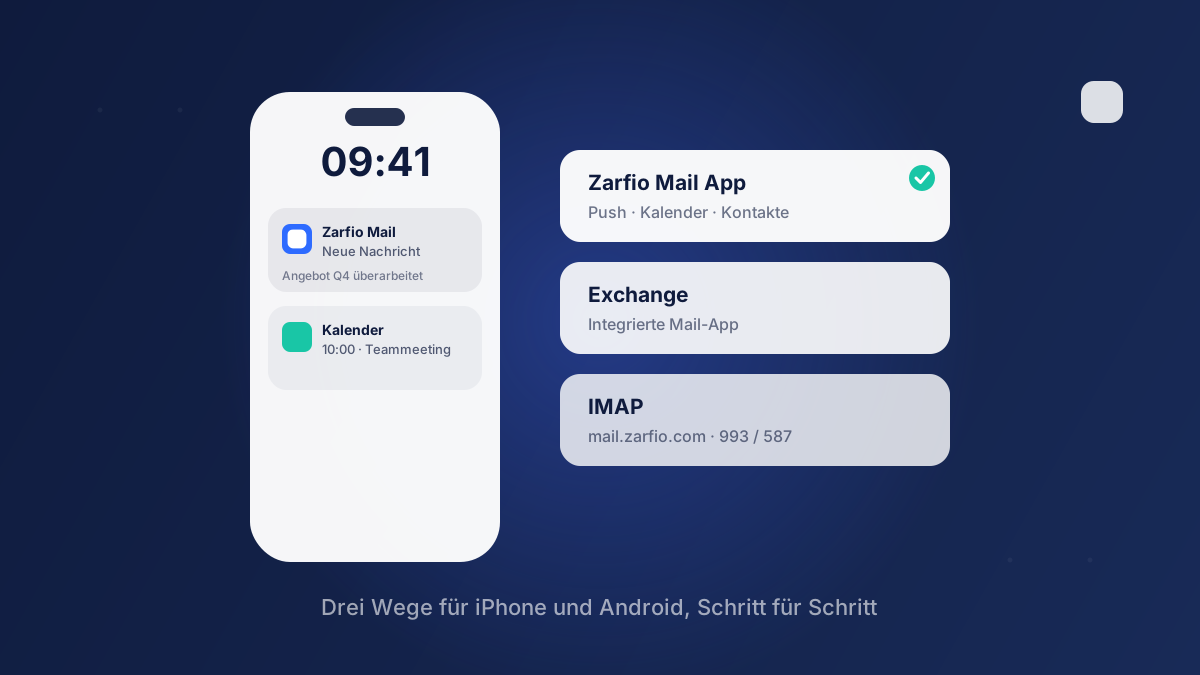
Bei IMAP kommen neue E-Mails entweder dadurch an, dass Outlook in festen Abständen beim Server nachfragt, oder über eine IDLE-Verbindung; für die meisten Anwendungsfälle reicht das aus. Wenn Sie auf dem Smartphone Sofortbenachrichtigungen und die Synchronisierung von Kalender und Kontakten möchten, ist es praktischer, das Konto als Exchange-Konto in der integrierten Mail-App von iPhone und Android hinzuzufügen oder die App Zarfio Mail zu verwenden. Die Einrichtung auf dem Smartphone erklären wir Schritt für Schritt hier: Geschäftliche E-Mail auf iPhone und Android einrichten.
Häufig gestellte Fragen
Kann ich dasselbe Konto in Outlook und auf dem Smartphone nutzen? Ja, genau dafür gibt es IMAP. Gelesen-Status, Ordner und Löschungen erscheinen auf allen Geräten gleich.
Werden meine alten E-Mails in Outlook angezeigt? Ja, alle Ordner auf dem Server werden synchronisiert. Bei sehr großen Postfächern dauert die erste Synchronisierung lange; wenn Sie im klassischen Outlook die Einstellung „E-Mail offline halten“ nicht auf „Alle“ setzen, werden nur die letzten 12 Monate heruntergeladen, der Rest wird bei Bedarf geladen.
Reicht es, Signatur und automatische Antwort in Outlook einzurichten? Die Outlook-Signatur wird nur an E-Mails angefügt, die von diesem Computer gesendet werden; die automatische Antwort funktioniert nicht, solange Outlook geschlossen ist. Richten Sie beides im Webmail ein: Filter und automatische Antwort.
Kann ich als Kontotyp „Exchange“ wählen?
Das klassische Outlook unter Windows bietet die Option „Exchange ActiveSync“, und als Serveradresse kann mail.zarfio.com eingetragen werden. Für den Alltag und für Outlook-Add-ins empfehlen wir IMAP; ActiveSync ist eher für Smartphones gedacht.
Kommen Sie nicht weiter? Senden Sie einen Screenshot der Fehlermeldung an destek@zarfio.com – wir lösen das Problem noch am selben Tag gemeinsam. Falls Sie Zarfio noch nicht ausprobiert haben, können Sie 14 Tage kostenlos starten.
Siehe auch: Wie sollte eine geschäftliche E-Mail-Signatur aussehen? Beispiele und kostenlose HTML-Vorlage