Mit „info@gmail.com“ Geschäfte zu machen, ist wie einen Laden ohne Schild über der Tür zu führen. Eine E-Mail-Adresse mit Ihrer eigenen Domain schafft Vertrauen und macht Ihre Marke mit jeder Nachricht bekannt. Das Beste daran: Die Einrichtung geht viel schneller, als die meisten denken.
1. Legen Sie Ihre Domain fest
Wenn Sie bereits eine Website haben, haben Sie auch eine Domain – springen Sie direkt zu Schritt 2. Andernfalls registrieren Sie bei einem beliebigen Domain-Registrar eine Domain im Format sirketiniz.com oder sirketiniz.com.tr. Die Endung .com.tr schafft für Unternehmen, die in der Türkei tätig sind, zusätzliches Vertrauen.
2. Wählen Sie Ihren E-Mail-Anbieter und fügen Sie Ihre Domain hinzu
Eröffnen Sie ein kostenloses Konto bei Zarfio und klicken Sie im Dashboard auf „Domain hinzufügen“. Das System erzeugt für Sie einen individuellen Verifizierungseintrag und alle benötigten DNS-Einträge.
3. Tragen Sie die DNS-Einträge ein
Folgende Einträge fügen Sie in der DNS-Verwaltung Ihres Domain-Anbieters hinzu (im Dashboard stehen alle zum Kopieren und Einfügen bereit):
| Eintrag | Aufgabe |
|---|---|
| MX | Leitet E-Mails an den Server |
| SPF (TXT) | Legt fest, wer in Ihrem Namen E-Mails senden darf |
| DKIM (TXT) | Digitale Signatur Ihrer E-Mails |
| DMARC (TXT) | Legt fest, was bei gefälschten E-Mails passiert |
Wozu dieses Trio dient, erklären wir verständlich in unserem Ratgeber zu SPF, DKIM und DMARC. Das Zarfio-Dashboard prüft die Einträge automatisch auf Richtigkeit und markiert fehlende – Sie müssen nichts raten.
4. Legen Sie Ihre Postfächer an
Sobald die Verifizierung abgeschlossen ist, legen Sie im Dashboard Ihre Postfächer an: ad.soyad@, info@, destek@, muhasebe@ … Bewährt hat sich: eigene Postfächer für Teammitglieder und Aliase für gemeinsame Adressen – Aliase zählen nicht zu Ihrem Postfachkontingent.
5. Verbinden Sie Ihre Geräte
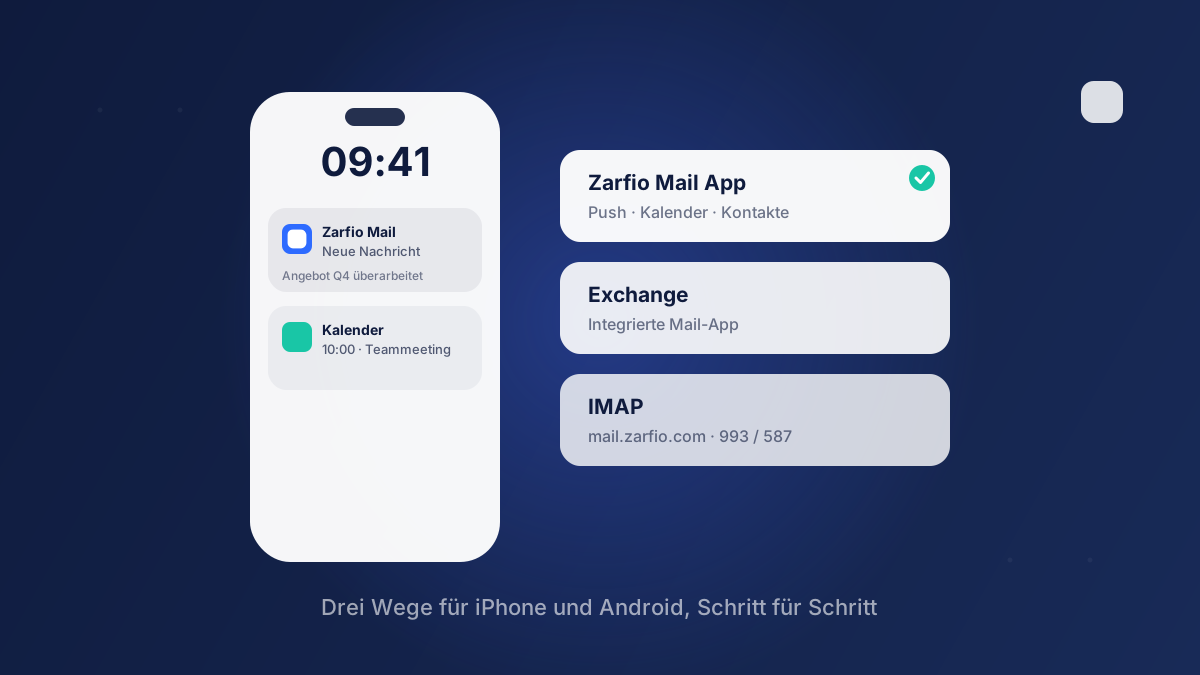
- Webmail:
zarfio.com/webmail– im Browser, ohne Installation. - iPhone: Mit der App Zarfio Mail aus dem App Store erhalten Sie Benachrichtigungen in Echtzeit.
- Andere E-Mail-Programme: Die IMAP/SMTP-Daten für Outlook, Apple Mail und Co. finden Sie im Webmail unter Einstellungen > Apps & Geräte.
6. Übertragen Sie Ihre alten E-Mails (optional)
Wenn Sie von Gmail oder einer anderen Adresse wechseln, importiert die Funktion E-Mail-Abruf im Webmail die E-Mails aus Ihrem alten Postfach automatisch. Details finden Sie auf der Umzugsseite.
3 häufige Fehler
- Den SPF-Eintrag doppelt anlegen – pro Domain darf es nur einen SPF-Eintrag geben; ein zweiter führt zu Zustellproblemen.
- DMARC gar nicht einrichten – wer sich mit „läuft doch“ zufriedengibt, lässt Fälschungsversuchen Tür und Tor offen.
- Ein Catch-all-Postfach anlegen – Adressen, die alles einsammeln, werden schnell zum Spam-Magneten; nutzen Sie stattdessen gezielte Aliase.
Nach einer halben Stunde Einrichtung haben Sie Ihre erste E-Mail von ad@sirketiniz.com verschickt. Wenn Sie irgendwo nicht weiterkommen, ist destek@zarfio.com nur eine E-Mail entfernt.
Siehe auch: Geschäftliche E-Mail in Outlook einrichten: IMAP-Einstellungen Schritt für Schritt