Es gibt drei Wege, Ihre geschäftliche E-Mail auf dem Smartphone einzurichten, und Ihre Wahl entscheidet darüber, wie schnell Benachrichtigungen ankommen, ob Ihr Kalender mit dem Telefon synchronisiert wird und wie lange der Akku hält. In dieser Anleitung zeigen wir alle drei Wege Schritt für Schritt für iPhone und Android: die App Zarfio Mail, ein Exchange-Konto in der vorinstallierten Mail-App des Telefons und das klassische IMAP. Am Ende finden Sie Lösungen für die häufigsten Probleme nach der Einrichtung.
Die Beispieleinstellungen gelten für Zarfio. Wenn Sie Outlook auf dem Computer einrichten, lesen Sie unseren früheren Beitrag: Geschäftliche E-Mail in Outlook hinzufügen.
Welche Methode sollte ich wählen?
| App Zarfio Mail | Exchange (Mail-App des Telefons) | IMAP | |
|---|---|---|---|
| Benachrichtigung bei neuen E-Mails | Sofort | Sofort | Je nach App unterschiedlich, kann sich verzögern |
| Kalender und Kontakte | In der App | Werden mit den Apps Kalender und Kontakte des Telefons synchronisiert | Nein, nur E-Mail |
| Passwortgeschützte Nachrichten senden | Ja | Nein | Nein |
| Mehrere Konten | Ja | Ja | Ja |
| Einrichtungsdauer | 1 Minute | 3 Minuten | 5 Minuten |
Kurz gesagt: Wenn Sie nur eine App nutzen möchten, wählen Sie die App Zarfio Mail; wenn Sie nicht auf die vorinstallierten Apps Mail, Kalender und Kontakte Ihres Telefons verzichten möchten, wählen Sie Exchange. IMAP sollten Sie nur wählen, wenn Sie eine andere Mail-App verwenden müssen.
Bevor Sie beginnen
- Ihre E-Mail-Adresse und Ihr Passwort. Der Benutzername ist immer die vollständige Adresse (
ad@sirketiniz.com). - Serveradresse:
mail.zarfio.com. Tragen Sie nicht Ihre eigene Domain ein (mail.sirketiniz.com), sonst erhalten Sie eine Zertifikatswarnung. - Alle diese Angaben finden Sie im Webmail unter Einstellungen > Apps & Geräte zum Kopieren.
Falls Ihre Domain noch nicht verbunden ist, erledigen Sie zuerst diese Schritte: Wie richtet man geschäftliche E-Mail ein?
Methode 1: Die App Zarfio Mail
E-Mail, Kontakte und Kalender in einer App; Benachrichtigungen kommen sofort vom Server. Mit der neuen Version 2.0 wurde die App von Grund auf neu gestaltet: vier Tabs (Mail, Kontakte, Kalender, Einstellungen), Schnellfilter für ungelesene, markierte und E-Mails mit Anhang, Archivieren per Wischgeste und automatisch gespeicherte Entwürfe.
- iPhone: Laden Sie Zarfio Mail aus dem App Store. Android: Laden Sie die App bei Google Play herunter.
- Öffnen Sie die App und blättern Sie durch die Einführungsbildschirme.
- Geben Sie Ihre E-Mail-Adresse und Ihr Passwort ein und tippen Sie auf Anmelden. Servereinstellungen werden nicht abgefragt.
- Wenn nach der Berechtigung für Mitteilungen gefragt wird, tippen Sie auf Erlauben. Ob die Benachrichtigungen registriert sind, sehen Sie unter Einstellungen > E-Mail-Benachrichtigungen.
Wenn Sie mehrere Postfächer haben (z. B. satis@ und Ihre persönliche Adresse), fügen Sie das zweite über Einstellungen > Konten > Konto hinzufügen hinzu; Sie werden benachrichtigt, egal in welchem Postfach eine E-Mail eingeht. Auch ein anderes Konto wie Gmail oder Yandex können Sie im selben Bildschirm mit den IMAP-Daten hinzufügen.
Methode 2a: Exchange-Konto auf dem iPhone
Exchange (ActiveSync) bringt sofortige Benachrichtigungen in die vorinstallierte Mail-App des Telefons; Kalender und Kontakte werden außerdem mit den Apps Kalender und Kontakte des Telefons synchronisiert.
- Öffnen Sie Einstellungen > Apps > Mail > Mail-Accounts > Account hinzufügen. (Unter iOS 17 und älter: Einstellungen > Mail > Accounts > Account hinzufügen.)
- Wählen Sie Microsoft Exchange.
- Geben Sie Ihre E-Mail-Adresse und eine Beschreibung ein (z. B. „Arbeit“) und tippen Sie auf Weiter.
- Auf die Frage „Bei Microsoft anmelden?“ antworten Sie mit Manuell konfigurieren. Die Option „Anmelden“ ist für Microsoft 365-Konten gedacht und funktioniert mit unserem Server nicht.
- Geben Sie Ihr Passwort ein. Findet das iPhone den Server nicht selbst, fragt es nach diesen Feldern:
- Server:
mail.zarfio.com - Domain: leer lassen
- Benutzername: Ihre vollständige E-Mail-Adresse
- Server:
- Tippen Sie auf Weiter, wählen Sie aus, was synchronisiert werden soll (Mail, Kontakte, Kalender), und tippen Sie auf Sichern.
Die erste Synchronisierung kann einige Minuten dauern. In der Mail-App erscheint Ihr Posteingang, in der Kalender-App Ihr Kalender aus dem Webmail.
Methode 2b: Exchange-Konto unter Android
Unter Android hat jeder Hersteller eine andere Mail-App; am verbreitetsten sind die Gmail-App und Samsung E-Mail auf Samsung-Telefonen. Beide unterstützen Exchange.
Mit der Gmail-App:
- Öffnen Sie Gmail, tippen Sie oben rechts auf Ihr Profilbild und wählen Sie Weiteres Konto hinzufügen.
- Wählen Sie Exchange und Microsoft 365.
- Geben Sie Ihre E-Mail-Adresse ein und tippen Sie auf Manuell einrichten; wählen Sie als Kontotyp Exchange.
- Geben Sie Ihr Passwort ein. Auf dem Bildschirm mit den Servereinstellungen:
- Server:
mail.zarfio.com - Port: 443
- Sicherheitstyp: SSL/TLS
- Nutzername: Ihre vollständige E-Mail-Adresse
- Server:
- Tippen Sie auf Weiter. Fragt das Telefon nach einer Bestätigung für die „Remote-Sicherheitsverwaltung“, bestätigen Sie sie; das ist bei Exchange-Konten ein üblicher Schritt.
- Lassen Sie die Synchronisierungshäufigkeit auf Sofort (bzw. „Push“) und schließen Sie die Einrichtung ab.
Mit Samsung E-Mail: Öffnen Sie die App, wählen Sie Konto hinzufügen > Microsoft Exchange ActiveSync, geben Sie E-Mail-Adresse und Passwort ein und tippen Sie auf Manuelle Einrichtung. Tragen Sie dieselben Serverdaten ein (mail.zarfio.com, SSL, Port 443).
Methode 3: Einrichtung per IMAP (iPhone und Android)
Unterstützt eine Mail-App, die Sie verwenden müssen, kein Exchange, genügt IMAP; synchronisiert werden dann nur E-Mails.
iPhone:
- Einstellungen > Apps > Mail > Mail-Accounts > Account hinzufügen > Andere > Mail-Account hinzufügen.
- Geben Sie Name, E-Mail-Adresse, Passwort und Beschreibung ein und tippen Sie auf Weiter.
- Wählen Sie oben den Tab IMAP.
- Server für eintreffende E-Mails: Hostname
mail.zarfio.com, als Benutzername Ihre vollständige Adresse, dazu Ihr Passwort. - Server für ausgehende E-Mails: Hostname
mail.zarfio.com, Benutzername und Passwort wieder dieselben. Das iPhone kennzeichnet diese Felder als „optional“, aber wenn Sie sie leer lassen, können Sie keine E-Mails senden. - Weiter > Sichern.
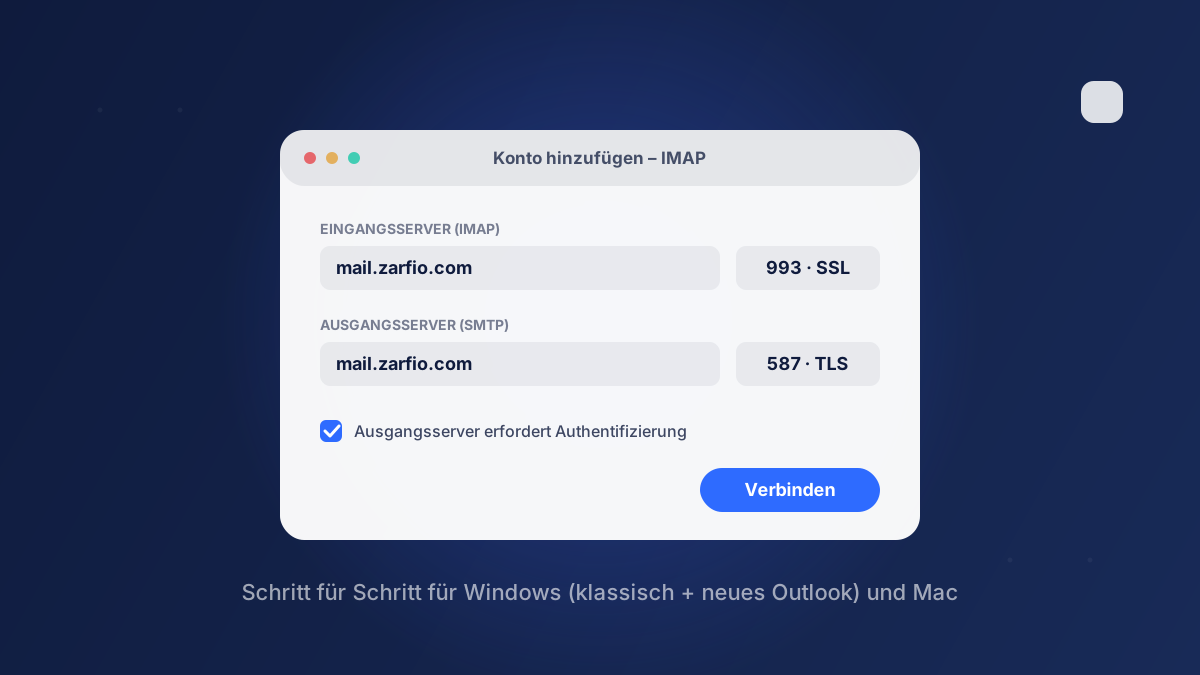
Android (Gmail-App): Weiteres Konto hinzufügen > Andere, E-Mail-Adresse eingeben und Manuell einrichten > Privat (IMAP) wählen. Eingangsserver mail.zarfio.com, Port 993, SSL/TLS; Ausgangsserver mail.zarfio.com, Port 587, STARTTLS. „Anmeldung erforderlich“ bleibt aktiviert.
| Einstellung | Wert |
|---|---|
| Eingangsserver (IMAP) | mail.zarfio.com, 993, SSL/TLS |
| Ausgangsserver (SMTP) | mail.zarfio.com, 587, STARTTLS |
| Benutzername | Ihre vollständige E-Mail-Adresse |
Wenn Sie wissen möchten, wie sich IMAP von POP3 unterscheidet: IMAP oder POP3?
Nach der Einrichtung: häufige Probleme
1. Es kommen keine Benachrichtigungen. Prüfen Sie in der App Zarfio Mail die Zeile Einstellungen > E-Mail-Benachrichtigungen: Steht dort nicht „registriert“, erlauben Sie Zarfio Mail in den Telefoneinstellungen unter Einstellungen > Mitteilungen (Android: Benachrichtigungen) und tippen Sie dann in der App auf Benachrichtigungen neu registrieren. Unter Android kann auch der Energiesparmodus Apps schlafen legen; nehmen Sie die App von der Akkuoptimierung aus. Beim Exchange-Konto auf dem iPhone muss unter Einstellungen > Apps > Mail > Mail-Accounts > Datenabgleich die Option Push aktiviert sein.
2. „Account konnte nicht überprüft werden“ oder Passwortfehler. Möglicherweise steht im Benutzernamen nur der Teil vor dem @; nötig ist die vollständige Adresse. Prüfen Sie Ihr Passwort, indem Sie sich damit im Webmail anmelden. Haben Sie Ihr Passwort kürzlich geändert, speichert das Konto auf dem Telefon noch das alte; löschen Sie das Konto und fügen Sie es neu hinzu.
3. Der Kalender wird nicht synchronisiert. IMAP synchronisiert nur E-Mails; für den Kalender brauchen Sie Exchange oder die App Zarfio Mail. Achten Sie darauf, dass im Exchange-Konto der Schalter Kalender aktiviert ist.
4. Gesendete E-Mails erscheinen nicht am Computer. Bei einer IMAP-Einrichtung legt das iPhone gesendete E-Mails manchmal in einem separaten Ordner auf dem Telefon ab. Wählen Sie unter Account > Erweitert > Postfach-Verhalten als Gesendet-Postfach den Ordner „Sent“ auf dem Server.
5. Zertifikatswarnung.
Sie erscheint, wenn Sie als Servernamen Ihre eigene Domain eintragen. Der Server muss immer mail.zarfio.com sein.
Häufig gestellte Fragen
Kann ich dasselbe Konto in der App und in der Mail-App des Telefons nutzen? Ja, aber dann erhalten Sie für jede E-Mail zwei Benachrichtigungen. Wir empfehlen, sich für eine zu entscheiden und die Benachrichtigungen der anderen auszuschalten.
Was tun, wenn mein Telefon verloren geht? Ändern Sie sofort im Webmail Ihr Passwort; die Konten auf dem Telefon können keine E-Mails mehr abrufen, bis das neue Passwort eingegeben wird. In der App Zarfio Mail schützt die Face-ID-/biometrische Sperre unter Einstellungen > Sicherheit die App, selbst wenn das Telefon entsperrt bleibt.
Werden meine alten E-Mails auf das Telefon geladen? Ja, alle Ordner bleiben auf dem Server und lassen sich vom Telefon aus ansehen. Die App Zarfio Mail und Exchange laden E-Mails bei Bedarf; der Speicher Ihres Telefons läuft dadurch nicht voll.
Kommen Sie nicht weiter? Senden Sie einen Screenshot der Fehlermeldung an destek@zarfio.com; wir lösen es gemeinsam. Wenn Sie Zarfio noch nicht ausprobiert haben, können Sie 14 Tage kostenlos starten.
Siehe auch: Wie sollte eine geschäftliche E-Mail-Signatur aussehen? Beispiele und eine kostenlose HTML-Vorlage