Kurumsal e-postanızı telefona eklemenin üç yolu var ve hangisini seçtiğiniz, bildirimlerin ne kadar hızlı geleceğini, takviminizin telefonla eşitlenip eşitlenmeyeceğini ve pilin ne kadar dayanacağını belirliyor. Bu rehberde iPhone ve Android'de üç yolu da adım adım anlatıyoruz: Zarfio Mail uygulaması, telefonun kendi Mail uygulamasına Exchange hesabı ve klasik IMAP. En sonda kurulumdan sonra en sık karşılaşılan sorunların çözümü var.
Örnek ayarlar Zarfio içindir. Bilgisayarda Outlook kuruyorsanız önceki yazımıza bakın: Outlook'a kurumsal mail ekleme.
Hangi yöntemi seçmeliyim?
| Zarfio Mail uygulaması | Exchange (telefonun Mail uygulaması) | IMAP | |
|---|---|---|---|
| Yeni mail bildirimi | Anında | Anında | Uygulamaya göre değişir, gecikebilir |
| Takvim ve kişiler | Uygulamanın içinde | Telefonun Takvim ve Kişiler uygulamalarına eşitlenir | Yok, yalnız posta |
| Parola korumalı ileti gönderme | Var | Yok | Yok |
| Birden fazla hesap | Var | Var | Var |
| Kurulum süresi | 1 dakika | 3 dakika | 5 dakika |
Kısa cevap: tek başına kullanacaksanız Zarfio Mail uygulaması, telefonun kendi Mail, Takvim ve Kişiler uygulamalarından vazgeçmek istemiyorsanız Exchange. IMAP'i yalnız başka bir mail uygulaması kullanmak zorundaysanız seçin.
Başlamadan önce
- E-posta adresiniz ve parolanız. Kullanıcı adı her zaman tam adrestir (
ad@sirketiniz.com). - Sunucu adresi:
mail.zarfio.com. Kendi alan adınızı (mail.sirketiniz.com) yazmayın; sertifika uyarısı alırsınız. - Bu bilgilerin hepsi webmail'de Ayarlar > Uygulama & cihazlar bölümünde kopyalanabilir halde durur.
Alan adınız henüz bağlı değilse önce şu adımları tamamlayın: Kurumsal e-posta nasıl kurulur?
Yöntem 1: Zarfio Mail uygulaması
Posta, kişiler ve takvim tek uygulamada; bildirimler sunucudan anında gelir. Yeni 2.0 sürümüyle uygulama baştan tasarlandı: dört sekme (Posta, Kişiler, Takvim, Ayarlar), okunmamış, yıldızlı ve ekli mailler için hızlı filtreler, kaydırarak arşivleme ve otomatik kaydedilen taslaklar.
- iPhone: App Store'dan Zarfio Mail'i indirin. Android: Google Play'den indirin.
- Uygulamayı açın, tanıtım ekranlarını geçin.
- E-posta adresinizi ve parolanızı yazıp Giriş yap'a dokunun. Sunucu ayarı sorulmaz.
- Bildirim izni istendiğinde İzin ver'e dokunun. Bildirimin kayıtlı olup olmadığını Ayarlar > Mail bildirimi satırında görürsünüz.
Birden fazla kutunuz varsa (ör. satis@ ve kişisel adresiniz) Ayarlar > Hesaplar > Hesap ekle ile ikincisini ekleyin; hangisine mail gelirse gelsin bildirim alırsınız. Gmail veya Yandex gibi başka bir hesabı da aynı ekrandan IMAP bilgileriyle ekleyebilirsiniz.
Yöntem 2a: iPhone'da Exchange hesabı
Exchange (ActiveSync), telefonun kendi Mail uygulamasına anında bildirim getirir; takviminiz ve kişileriniz de telefonun Takvim ve Kişiler uygulamalarına eşitlenir.
- Ayarlar > Uygulamalar > Mail > Mail Hesapları > Hesap Ekle'ye gidin. (iOS 17 ve öncesinde: Ayarlar > Mail > Hesaplar > Hesap Ekle.)
- Microsoft Exchange'i seçin.
- E-posta adresinizi ve bir açıklama (ör. "İş") yazıp İleri'ye dokunun.
- "Microsoft'ta oturum açın" sorusuna Elle Yapılandır yanıtını verin. Oturum aç seçeneği Microsoft 365 hesapları içindir; bizim sunucumuzda çalışmaz.
- Parolanızı girin. iPhone sunucuyu kendisi bulamazsa şu alanları ister:
- Sunucu:
mail.zarfio.com - Alan: boş bırakın
- Kullanıcı adı: tam e-posta adresiniz
- Sunucu:
- İleri'ye dokunun, eşitlenecekleri seçin (Mail, Kişiler, Takvimler) ve Kaydet'e dokunun.
İlk eşitleme birkaç dakika sürebilir. Mail uygulamasında gelen kutunuz, Takvim uygulamasında da webmail'deki takviminiz görünecektir.
Yöntem 2b: Android'de Exchange hesabı
Android'de her üreticinin mail uygulaması farklıdır; en yaygın ikisi Gmail uygulaması ve Samsung telefonlardaki Samsung E-posta. İkisi de Exchange destekler.
Gmail uygulamasıyla:
- Gmail'i açın, sağ üstteki profil resminize dokunun ve Başka bir hesap ekle'yi seçin.
- Exchange ve Microsoft 365'i seçin.
- E-posta adresinizi yazın ve Manuel kurulum'a dokunun; hesap türü olarak Exchange'i seçin.
- Parolanızı girin. Sunucu ayarları ekranında:
- Sunucu:
mail.zarfio.com - Bağlantı noktası: 443
- Güvenlik türü: SSL/TLS
- Kullanıcı adı: tam e-posta adresiniz
- Sunucu:
- İleri'ye dokunun. Telefon "uzaktan güvenlik yönetimi" onayı isterse onaylayın; Exchange hesaplarında standart bir adımdır.
- Eşitleme sıklığını Anında (veya "Push") olarak bırakın ve kurulumu bitirin.
Samsung E-posta ile: Uygulamayı açın, Hesap ekle > Microsoft Exchange ActiveSync'i seçin, e-posta ve parolanızı yazıp Manuel kurulum'a dokunun. Aynı sunucu bilgilerini (mail.zarfio.com, SSL, port 443) girin.
Yöntem 3: IMAP ile kurulum (iPhone ve Android)
Kullanmak zorunda olduğunuz bir mail uygulaması Exchange desteklemiyorsa IMAP yeterlidir; yalnız posta eşitlenir.
iPhone:
- Ayarlar > Uygulamalar > Mail > Mail Hesapları > Hesap Ekle > Diğer > Mail Hesabı Ekle.
- Ad, e-posta, parola ve açıklamayı yazın, İleri'ye dokunun.
- Üstte IMAP sekmesini seçin.
- Gelen Posta Sunucusu: ana bilgisayar adı
mail.zarfio.com, kullanıcı adı tam adresiniz, parolanız. - Giden Posta Sunucusu: ana bilgisayar adı
mail.zarfio.com, kullanıcı adı ve parola yine aynı. iPhone bu alanları "isteğe bağlı" diye gösterir ama boş bırakırsanız mail gönderemezsiniz. - İleri > Kaydet.
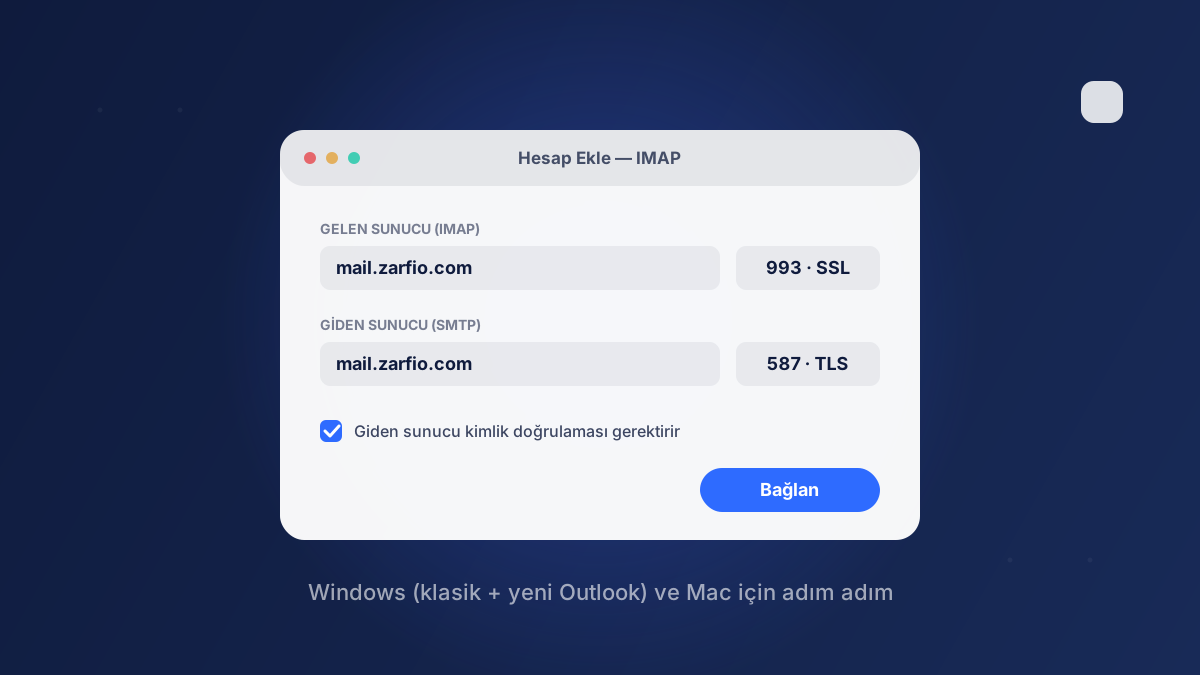
Android (Gmail uygulaması): Başka bir hesap ekle > Diğer, e-posta adresinizi yazıp Manuel kurulum > Kişisel (IMAP)'i seçin. Gelen sunucu mail.zarfio.com, port 993, SSL/TLS; giden sunucu mail.zarfio.com, port 587, STARTTLS. "Oturum açmayı zorunlu kıl" açık kalsın.
| Ayar | Değer |
|---|---|
| Gelen sunucu (IMAP) | mail.zarfio.com, 993, SSL/TLS |
| Giden sunucu (SMTP) | mail.zarfio.com, 587, STARTTLS |
| Kullanıcı adı | tam e-posta adresiniz |
IMAP'in POP3'ten farkını merak ediyorsanız: IMAP mi POP3 mü?
Kurulumdan sonra: sık görülen sorunlar
1. Bildirimler gelmiyor. Zarfio Mail uygulamasında Ayarlar > Mail bildirimi satırına bakın: "kayıtlı" yazmıyorsa telefonun Ayarlar > Bildirimler bölümünde Zarfio Mail'e izin verin, sonra uygulamada Bildirim kaydını yenile'ye dokunun. Android'de pil tasarrufu modu da uygulamaları uyutabilir; uygulamayı pil optimizasyonundan çıkarın. Exchange hesabında ise iPhone'da Ayarlar > Uygulamalar > Mail > Mail Hesapları > Yeni Verileri Al bölümünde İt (Push) açık olmalı.
2. "Hesap doğrulanamadı" ya da parola hatası. Kullanıcı adına yalnız "ad" yazılmış olabilir; tam adres gerekir. Parolanızı webmail'e girerek doğrulayın. Parolanızı yakın zamanda değiştirdiyseniz telefondaki hesap eski parolayı tutuyordur; hesabı silip yeniden ekleyin.
3. Takvim eşitlenmiyor. IMAP yalnız postayı eşitler; takvim için Exchange ya da Zarfio Mail uygulaması gerekir. Exchange hesabında Takvimler anahtarının açık olduğundan emin olun.
4. Gönderdiğim mailler bilgisayarda görünmüyor. IMAP kurulumunda iPhone bazen gönderilenleri telefondaki ayrı bir klasöre yazar. Hesap > Gelişmiş > Posta Kutusu Davranışları bölümünde Gönderilmiş Posta Kutusu'nu sunucudaki "Sent" klasörü olarak seçin.
5. Sertifika uyarısı.
Sunucu adını kendi alan adınızla yazdığınızda çıkar. Sunucu her zaman mail.zarfio.com olmalı.
Sık sorulan sorular
Aynı hesabı hem uygulamada hem telefonun Mail uygulamasında kullanabilir miyim? Kullanabilirsiniz ama aynı mail için iki bildirim alırsınız. Birini seçip diğerinin bildirimlerini kapatmanızı öneririz.
Telefonum kaybolursa ne yapmalıyım? Hemen webmail'den parolanızı değiştirin; telefondaki hesaplar yeni parola girilene kadar mail alamaz. Zarfio Mail uygulamasında Ayarlar > Güvenlik'teki Face ID / biyometrik kilit, telefon açık kalsa bile uygulamayı korur.
Eski maillerim telefona iner mi? Evet, tüm klasörler sunucuda durur ve telefondan görüntülenebilir. Zarfio Mail uygulaması ve Exchange mailleri ihtiyaç oldukça getirir; telefonun depolamasını doldurmaz.
Takıldınız mı? Hata mesajının ekran görüntüsünü destek@zarfio.com adresine gönderin; birlikte çözelim. Zarfio'yu henüz denemediyseniz 14 gün ücretsiz başlayabilirsiniz.
Ayrıca bkz.: Kurumsal e-posta imzası nasıl olmalı? Örnekler ve ücretsiz HTML şablon